
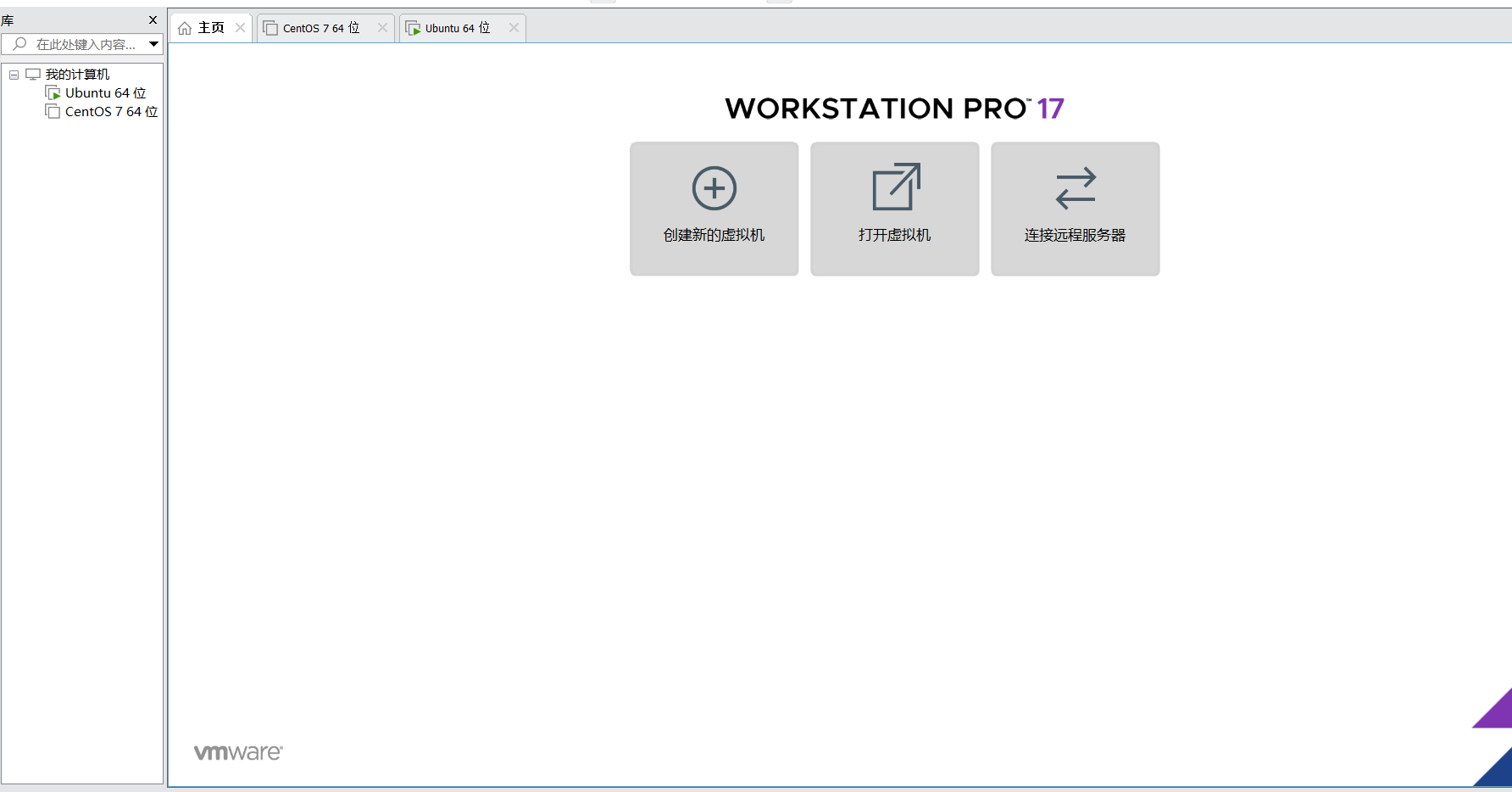
vm虚拟机和本机以及局域网机互相ping不通的问题解决
vm虚拟机和本机以及局域网机互相ping不通的问题解决
昨天晚上因为学习项目又不想在本机运行nginx,于是把nginx部署到了虚拟机上却因为联不通的问题舍近求远的弄了两个小时,今天发出来给大家避避坑
关于ip地址两个话题
什么是ip地址
计算机中,每台连接到互联网的电脑都需要有一个IP地址才能正常通信。IP地址就像电话号码一样,使得电脑能够相互识别和通信。当进行网络通信时,IP地址用于防止通信错误,确保数据能够准确地传输到目标设备。
ip地址分为
公网ip和私网ip公网IP地址是在互联网上公开可见的IP地址,全球唯一。
私网IP地址是在局域网(LAN)内部使用的IP地址,范围通常在10.0.0.0到10.255.255.255(A类私有地址)、172.16.0.0到172.31.255.255(B类私有地址)和192.168.0.0到192.168.255.255(C类私有地址)之间。私网IP地址在局域网内部是唯一的,但不同局域网之间的私网IP地址可以重复。
这也就是为什么有的时候我们的电脑固定了ip却有时莫名其妙上不了网,大概率就是同一局域网下的ip地址重复
什么是网段
网段是IP地址的一部分,由IP地址和子网掩码共同决定。例如,从192.168.0.1到192.168.255.255这之间就是一个网段
我们有的时候在同一个局域网下可能因为路由器网段配置不同就会造成两台计算机无法互相连接
例如:如果一台计算机连接到网段为192.168.1.0/24的路由器,另一台计算机连接到网段为192.168.2.0/24的路由器,那么默认情况下,这两台计算机将位于
不同的子网中,无法直接通信。
明白了这两个话题那么我们再来探讨一下关于虚拟机的问题
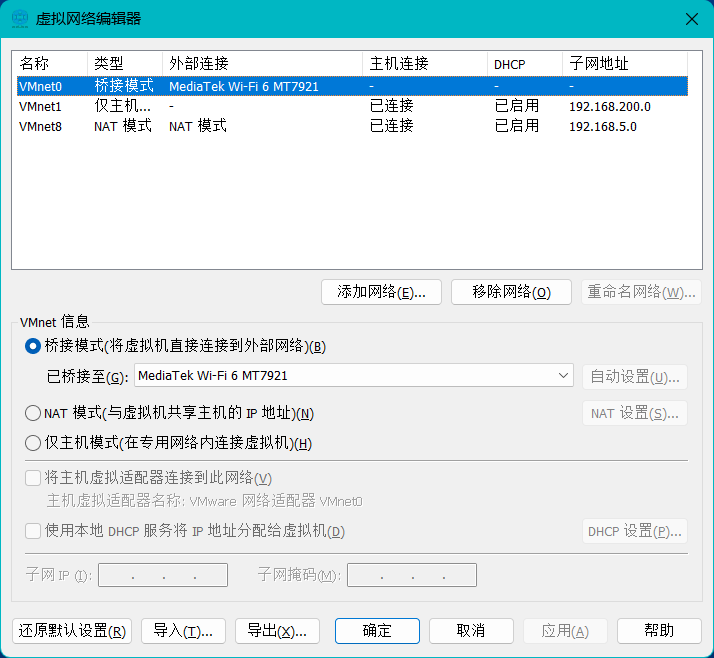
什么是虚拟机的NAT模式、桥接模式、主机模式
①NAT模式
nat模式其实就是网络转换模式,nat模式是在vmnet8网卡上进行通信。主要是关于nat模式的配 置,nat模
式的IP配置前两个要与主机网络IP的前两个段相同(大部分基本是192.168),后两个段可以随便设置。
NAT(网络地址转换)模式下,只要主机能上网,虚拟机就能上网,而且主机和虚拟机可以ping通,但是
其他机器(非主机)不能ping通虚拟机,即不能与其通信。这是因为NAT模式中,虚拟机是借助物理机
(主机)进行路由器联网的,不会多占一个局域网IP,默认情况下外部终端(非主机)也无法直接访问虚拟机。
②桥接模式
桥接模式就是虚拟机设置的IP要与主机(一般为Windows)的IP网段保持一致,举个栗子,假如你的主机
IP为192.168.55.xxx,那你的虚拟机的IP配置一定要为192.168.55.xxx,前三个段是一定要一致的,最后的
随便设置,但是不要与主机一样
在桥接模式下,虚拟机会被分配一个独立的网络IP地址,与物理机(主机)处于同一网段。这意味着虚拟机
就像局域网中的一台独立的主机,可以与其他设备(包括主机和其他虚拟机)进行通信。因此,在桥接模式
下,不仅主机可以ping通虚拟机,其他处于同一局域网中的设备也可以ping通虚拟机,并能与其进行通
信。
③ 主机模式
顺便说一下主机模式,主机模式就相当于虚拟机变成了另一个主机,在主机模式下,虚拟机是不能与
Windows主机互相ping通的,也不能连接到网络。
Centos和Ubuntu
对于CentOS:
- 编辑网络配置文件。打开终端,使用root权限编辑网络配置文件。在CentOS 7中,配置文件通常位于
/etc/sysconfig/network-scripts/目录下,文件名可能是ifcfg-eth0(具体文件名可能会根据网卡不同而有所变化)。 - 在配置文件中,找到
BOOTPROTO项并将其值改为static,这将告诉系统使用静态IP地址而不是动态获取。 - 设置IP地址、子网掩码、默认网关和DNS服务器。添加或修改以下行:
IPADDR:静态IP地址NETMASK:子网掩码GATEWAY:默认网关DNS1:首选DNS服务器
- 确保
ONBOOT项的值为yes,这将确保在系统启动时启用该网络接口。 - 保存并关闭文件。
- 重启网络服务。使用命令
service network restart或systemctl restart network来重启网络服务,使配置生效。
对于Ubuntu:
打开终端,使用root权限或sudo命令编辑网络配置文件。在Ubuntu中,网络配置文件可能位于
/etc/netplan/*.yaml这个文件可能是00-installer-config.yaml或50-cloud-init.yaml等。在编辑器中,找到对应的网络接口配置部分。例如,如果您的网络接口是
ens33,您应该找到类似ens33:这样的行。在该接口配置下,设置
addresses、gateway4和nameservers等参数以固定IP地址。例如:network: version: 2 renderer: networkd ethernets: ens33: addresses: [192.168.1.105/24] # 设置IP地址和子网掩码 gateway4: 192.168.1.1 # 设置默认网关 nameservers: addresses: [8.8.8.8, 8.8.4.4] # 设置DNS服务器
应用新的网络配置。在终端中输入
netplan apply命令